
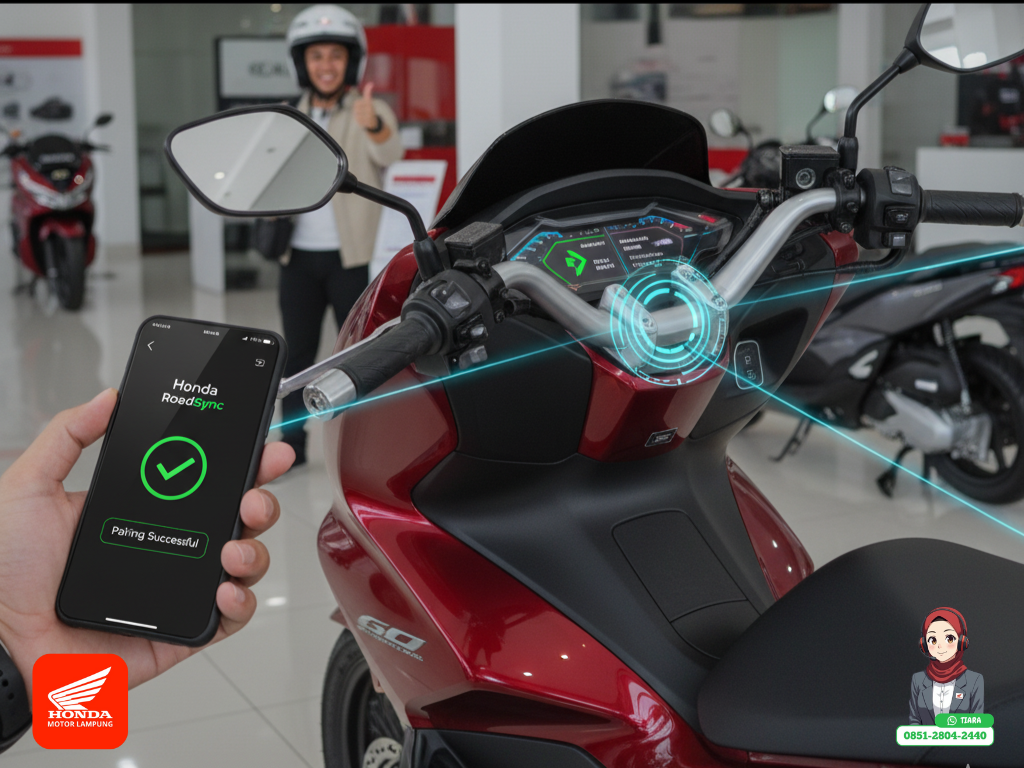
Di era digital ini, konektivitas bukan lagi sekadar kemewahan, tetapi kebutuhan, bahkan saat berkendara. Honda merespons kebutuhan ini dengan meluncurkan teknologi canggih bernama Honda RoadSync pada varian premium skutik bongsor mereka, salah satunya adalah Honda PCX 160 RoadSync. Fitur ini memungkinkan Anda menghubungkan smartphone dengan panel meter motor, membuka akses ke navigasi turn-by-turn, panggilan telepon, pesan, hingga kontrol musik, semua tanpa perlu menyentuh ponsel.
Artikel panduan awal ini akan membahas secara detail cara menghubungkan Honda RoadSync ke PCX 160 Anda, mulai dari persiapan hingga motor dan ponsel Anda sukses terintegrasi. Ikuti setiap langkah dengan saksama, dan Anda akan segera menikmati pengalaman berkendara yang lebih aman, praktis, dan modern.
Persiapan Awal Sebelum Koneksi: Kunci Keberhasilan Pairing
Sebelum memulai proses koneksi Bluetooth, ada beberapa hal penting yang harus Anda persiapkan. Persiapan yang matang adalah kunci agar proses pairing berjalan lancar tanpa kendala teknis.
Perangkat yang Diperlukan dan Syarat Minimum
Untuk memulai proses koneksi Bluetooth PCX 160 dengan RoadSync, pastikan Anda memiliki dan memenuhi persyaratan berikut:
- Unit Honda PCX 160 Tipe RoadSync: Fitur RoadSync hanya tersedia pada varian tertinggi PCX 160. Pastikan motor Anda adalah tipe RoadSync.
- Smartphone (Android/iOS): Ponsel Anda harus sudah terinstal aplikasi Honda RoadSync.
- Unduh aplikasi resmi “Honda RoadSync” dari Google Play Store (untuk Android) atau Apple App Store (untuk iOS).
- Versi OS: Pastikan sistem operasi ponsel Anda sudah diperbarui ke versi terbaru atau minimal yang disyaratkan oleh aplikasi (biasanya Android 9.0 ke atas atau iOS 13 ke atas).
- Akses Internet dan Bluetooth: Pastikan smartphone Anda memiliki koneksi internet yang stabil untuk mengunduh aplikasi dan mengaktifkan koneksi Bluetooth.
- Headset Bluetooth/Intercom (Opsional, tapi Sangat Direkomendasikan): Untuk memanfaatkan fitur penuh RoadSync (termasuk panggilan dan voice command), Anda wajib menggunakan headset Bluetooth/intercom yang terpasang di helm.
Langkah Pra-Koneksi di Aplikasi RoadSync
Setelah aplikasi terinstal, buka dan lakukan pendaftaran atau login sesuai instruksi. Saat pertama kali dibuka, aplikasi akan meminta beberapa izin akses, antara lain:
- Akses Lokasi (Wajib): Diperlukan untuk fitur navigasi turn-by-turn.
- Akses Kontak (Wajib): Diperlukan untuk fitur panggilan telepon.
- Akses Notifikasi (Wajib): Diperlukan untuk menampilkan pesan dan notifikasi di panel meter.
- Akses ke Media (Wajib): Diperlukan untuk kontrol musik.
Penting: Berikan semua izin akses yang diminta agar fungsi RoadSync dapat bekerja secara maksimal.
Panduan Awal 5 Langkah Praktis Menghubungkan Honda RoadSync ke PCX 160
Setelah semua persiapan selesai, saatnya memulai proses pairing antara smartphone dengan PCX 160 Anda.
Langkah 1: Aktivasi Bluetooth dan Persiapan Motor
- Nyalakan Kunci Kontak Motor: Putar kunci kontak (atau putar kenop Smart Key) ke posisi ON untuk menyalakan panel meter.
- Aktifkan Bluetooth Ponsel: Pastikan fungsi Bluetooth di smartphone Anda sudah aktif.
Langkah 2: Masuk ke Mode Pairing di Panel Meter
Panel meter PCX 160 RoadSync dilengkapi dengan tombol Multi-Function Switch (MFS) di stang sebelah kiri yang berfungsi sebagai tombol navigasi menu.
- Tekan Tombol ‘Menu’ (Tombol Kiri-Bawah): Tekan dan tahan tombol MFS di stang kiri (biasanya tombol paling bawah) selama beberapa detik hingga Anda masuk ke menu pengaturan (Setting Menu) pada layar TFT.
- Pilih Opsi Bluetooth: Gunakan tombol atas/bawah pada MFS untuk menavigasi menu, lalu pilih opsi “Bluetooth” atau “Pairing”.
- Lakukan Reset Pairing (Opsional, tapi Disarankan): Jika ini adalah koneksi pertama atau jika Anda pernah menghubungkan ponsel lain, disarankan untuk memilih opsi “Reset Pairing” atau “Hapus Koneksi” dan pilih “YA”. Ini akan menghapus data koneksi lama dan memastikan koneksi baru berjalan bersih.
Langkah 3: Proses Koneksi Melalui Aplikasi Honda RoadSync
Setelah Anda memilih mode pairing di panel meter motor, kini fokus beralih ke smartphone.
- Buka Aplikasi RoadSync: Buka kembali aplikasi Honda RoadSync di ponsel Anda.
- Mulai Pencarian Perangkat: Pilih opsi “Tambah Perangkat” atau “Start Pairing” di dalam aplikasi. Aplikasi akan mulai memindai perangkat Bluetooth di sekitar, termasuk PCX 160 Anda.
- Pilih Nama Motor: Setelah nama perangkat PCX 160 (misalnya, “PCX 160 RoadSync [XXXX]”) muncul di daftar, ketuk nama tersebut untuk memulai proses koneksi.
- Verifikasi Kode Pairing: Ponsel dan panel meter motor akan menampilkan kode verifikasi yang harus sama. Jika kode sudah sesuai, konfirmasi proses pairing baik di ponsel maupun di motor.
Langkah 4: Hubungkan Headset Bluetooth/Intercom (Jika Ada)
Jika Anda menggunakan headset Bluetooth di helm, proses koneksi harus dilanjutkan.
- Nyalakan Headset: Pastikan headset helm Anda dalam mode pairing.
- Hubungkan di Aplikasi: Di dalam aplikasi Honda RoadSync, cari opsi untuk menghubungkan headset atau intercom. Ikuti petunjuk di layar ponsel untuk menghubungkan headset Anda ke aplikasi.
- Penting: Perangkat audio harus terhubung ke aplikasi RoadSync, bukan langsung ke Bluetooth motor. Aplikasi RoadSync yang akan menjadi jembatan koneksi.
Langkah 5: Verifikasi Sukses dan Penggunaan Awal
- Cek Ikon Bluetooth: Jika koneksi berhasil, akan muncul ikon Bluetooth di pojok kiri atas panel meter PCX 160 Anda. Pada beberapa tipe, mungkin juga muncul ikon RoadSync atau ikon ponsel.
- Cek Status di Aplikasi: Aplikasi RoadSync di ponsel Anda juga akan menampilkan status “Terkoneksi” atau “Connected”.
- Lakukan Uji Coba:
- Coba atur destinasi navigasi melalui aplikasi; panah turn-by-turn akan muncul di panel meter.
- Coba putar musik dari smartphone Anda dan gunakan tombol MFS untuk mengatur volume atau mengganti lagu.
- Jika headset terhubung, coba gunakan voice command dengan menekan tombol MFS yang sesuai (lihat buku manual untuk detailnya) dan ucapkan perintah, misalnya, “Navigasi ke [Nama Tempat]”.
Tips dan Solusi Masalah Koneksi RoadSync yang Sering Terjadi
Berikut adalah beberapa tips dan solusi cepat untuk masalah yang umum terjadi:
| Masalah Koneksi | Solusi Cepat |
| Koneksi Gagal atau Hilang | 1. Reset Pairing: Lakukan reset pairing baik di menu panel meter PCX 160 (Langkah 2) maupun di pengaturan Bluetooth ponsel. 2. Restart Perangkat: Matikan dan nyalakan ulang ponsel dan motor Anda. |
| Izin Akses Ditolak | Pastikan Semua Izin Diaktifkan: Masuk ke Pengaturan Aplikasi (App Settings) di ponsel dan pastikan semua izin seperti Lokasi, Kontak, dan Notifikasi telah diizinkan untuk aplikasi Honda RoadSync. |
| Headset Tidak Terhubung | Cek Koneksi Headset: Pastikan headset terhubung ke aplikasi RoadSync (bukan langsung ke motor) dan pastikan headset Anda dalam kondisi baterai penuh. |
| Navigasi Tidak Tampil | Pastikan GPS atau Layanan Lokasi di ponsel Anda dalam keadaan aktif. |
| Tidak Bisa Voice Command | Voice command hanya berfungsi jika Anda menggunakan headset helm Bluetooth/intercom yang kompatibel dan sudah terhubung dengan aplikasi RoadSync. |
Baca Juga:
- Vario 160 vs PCX 160: Pilih yang Mana Kalau Fokus Nyaman & Gaya?
- 5 Motor Matic Honda Paling Populer di Tahun 2025: Skutik Ikonik, Premium, dan Fitur Terbaru
- Honda PCX 160: Skutik Bongsor Rasa Big Bike, Siap Libas Rute Touring!
Kesimpulan: Pengalaman Berkendara PCX 160 yang Lebih Terhubung dan Aman
Teknologi Honda RoadSync adalah lompatan besar dalam pengalaman berkendara skutik. Dengan berhasilnya Anda mengikuti panduan awal menghubungkan Honda RoadSync ke PCX 160 ini, Anda kini siap menikmati fitur-fitur yang tidak hanya menambah kenyamanan, tetapi juga meningkatkan keselamatan Anda di jalan raya. Navigasi turn-by-turn yang tampil langsung di panel meter dan kemampuan menjawab panggilan tanpa menyentuh ponsel akan membuat perjalanan Anda jauh lebih fokus dan bebas gangguan.
Sudah Terhubung? Saatnya Maksimalkan Pengalaman Berkendara Anda!
Manfaatkan sepenuhnya fitur navigasi dan voice command di PCX 160 RoadSync Anda. Jika Anda masih memiliki kendala koneksi atau ingin tahu lebih banyak tentang fitur tersembunyi, jangan ragu untuk:
Hubungi kami untuk konsultasi GRATIS dengan teknisi ahli RoadSync!
Hubungi Kami